
最近、会社に導入された「Claude Code」がかなり便利だったので、ClaudeのProプランに入って、個人でもClaude Codeを使用し始めています。
Claude Codeを業務もあわせて3週間くらい使ったので、その感想を話してみようと思います。
Claude Codeとは
Anthropic社が提供しているCLIツールで、チャットで指示を出すとコードを書いたり、ファイルを編集したり、コマンドを実行したりしてくれるAIエージェントです。
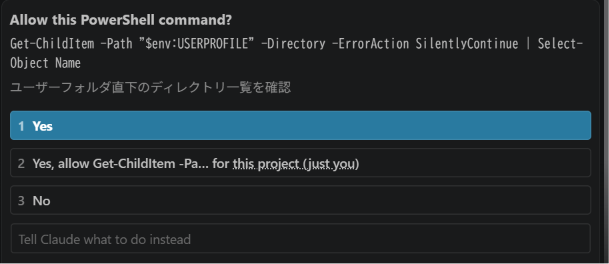
コマンドについては bashコマンドやPowerShellコマンドを使えて、LinuxやWindowsを自律的に操作してくれます。その際、下の画像のようにコマンドを実行してよいか許可を求めてきます。
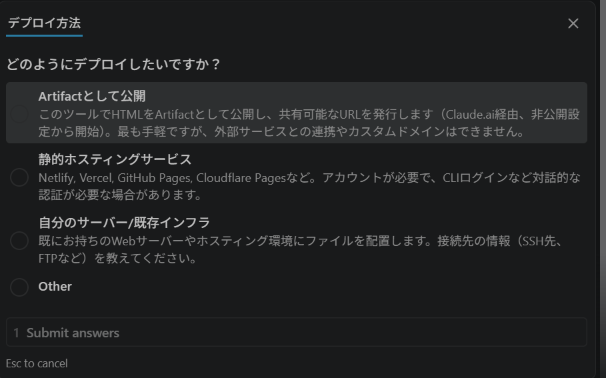
GeminiやChatGPTと違い、こちらの意図を詳しく質問して確認してきたりします。以下は「プログラムをデプロイしたい」とチャットしたときに投げかけられた質問です。
現在、業務では資料作成や実装、デバッグ、Git操作についてはほぼClaude Code任せになっています。
Claude Codeを使い始めるまで
Claude Codeを個人で使用する場合、Claude.ai にアクセスし、メールアドレスまたはGoogleアカウントで登録します。
アカウント作成後、設定画面からProプランかMaxプランに加入します。筆者はProプランを1年契約して、料金は37,070円でした。
有料プランに設定後は、Claude Codeをターミナルやデスクトップアプリ、VS Codeの拡張機能などで使えます。筆者はVS Codeの拡張機能で使用しています。
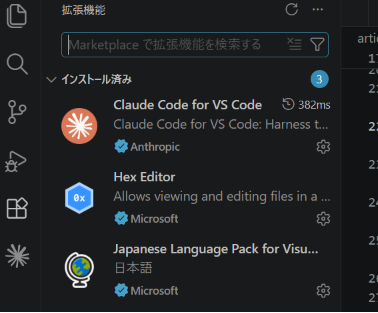
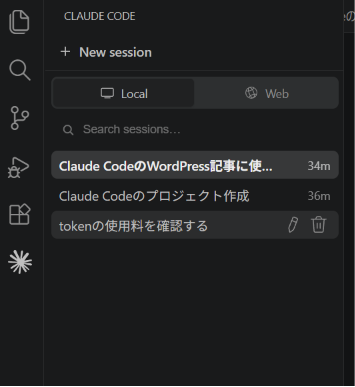
VS Codeで使う場合は、拡張機能タブから「Claude Code for VS Code」をインストールし、Claudeのマークから「Claude Code」を使うことができます。
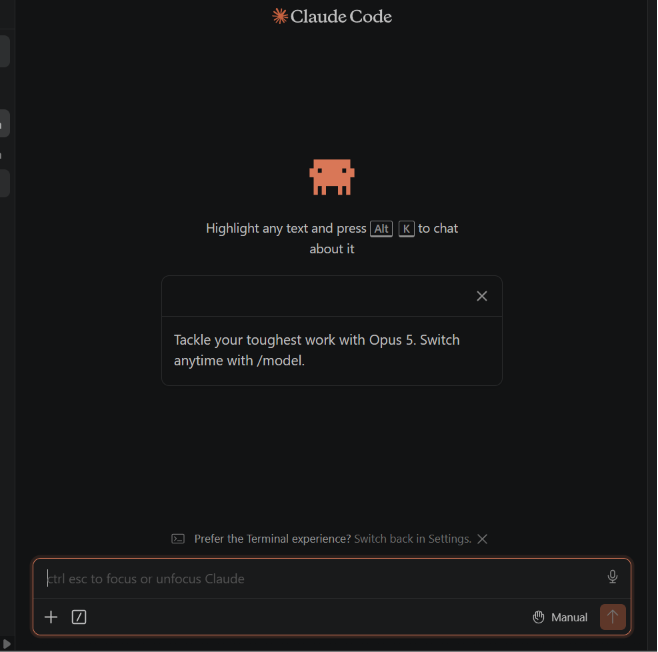
Claudeのアカウントと紐づけたあと、New Session から他のAIチャットのように「Claude Code」を動かすことができます。
チャット画面は以下のような感じです。
実際にやってみたこと
業務やプライベートで試してみたことを紹介します。
業務で試したこと
業務で試したことは以下のようになります。
- C言語でALSAを使ったオーディオ処理の実装
- 実現したい機能を基にデバイスツリーの変更
- 不具合の症状を基にデバッグ
- ビルドエラーの修正
- Gitの操作
ALSAやデバイスツリーなどLinux特有のものは実装しにくいのですが、「Claude Code」を使えばあっさり実装してくれます。しかも、コーディング記法も既存のコードに合わせてくれるので、可読性が損なわれることもないです。最近では、簡単な機能ですら「Claude Code」に任せてしまっています。強いて欠点を言えば、コメントが無駄に長いときがあるくらいです。
あとはデバッグやビルドエラーの修正は頻繁に「Claude Code」を使用しています。デバッグでは不具合の内容を伝えるだけで原因を特定して、コードの修正までしてくれます。ビルドエラーについてはClaude Code 自身がビルドコマンドを実行して、ビルドの内容を確認して修正してくれます。
加えて、筆者は Git 操作が慣れていないため、Git 操作も「Claude Code」任せです。例えば、他のブランチにある特定の機能に関するプッシュだけを今のブランチに取り込みたいときや、ある機能が追加された直後からブランチを切りたいときとかに役立ってくれます。
WordPressに記事を直接投稿
このブログ記事(Claude Codeを試してみた)の土台を書いてもらって、下書き投稿までしてもらいました。
よくわかっていないですが、WordPress REST API + Application Passwords + PowerShellの構成でできました。
WordPressの管理画面でアプリケーションパスワードを作成して、サイトのURL、ユーザー名、アプリケーションパスワードを教えたら、Claude CodeでWordPressの下書き投稿ができるようになっていました。
ただし、インストールしていたプラグインが原因で、Claude Codeによる記事の更新後にエディタで記事を開くと更新前に戻ってしまう症状があります。プラグインを無効化すれば、記事の更新もできるのですが、少しメンドクサイです。
とはいえ、ブログ記事の作成を効率化できる可能性があるので、今後も模索していこうと思います。
WEBアプリの作成
ブラウザだけで動くスペクトログラムビューア「SpectroView」を作ってもらいました。サーバーを使わず、HTMLファイル1つだけで完結するアプリです。
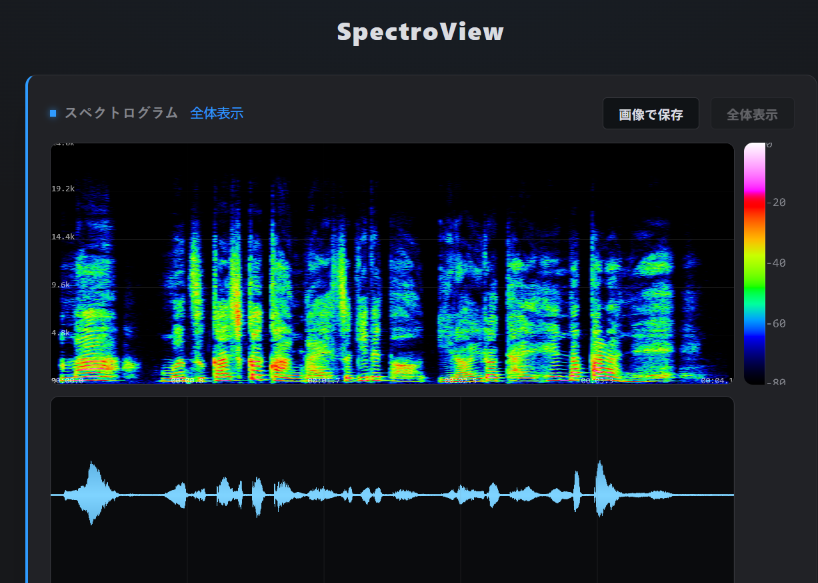
- マイクで録音し、波形とスペクトログラムを表示
- 録音した音声はドラッグやホイールで時間・周波数を自由に拡大表示できる
- WAVファイルとして保存、スペクトログラムと波形をまとめて画像としても保存可能
- 音声ファイルを読み込んで同じように解析することも可能
波形の描画や周波数解析(FFT)まわりの実装も含めて、単体のHTMLファイルとして一通り動くところまで作ってくれました。
コードを一切書かずにデプロイまでやってくれたのがすごすぎる…。実用でもっと使えるように今後も「SpectroView」を更新しようと思います。
おわりに
本記事では「Claude Code」について紹介しました。ChatGPTやGeminiが現れてから、組み込みエンジニアの仕事も10年後にはAIに奪われるかな?と思っていましたが、明日にでも奪われる気がしています。それくらい「Claude Code」は衝撃的なツールでした。
今後は「Claude Code」がプログラマーの必須ツールになりそうです。また、「Claude Code」を使った個人開発者がどんどん現われそうな気がしますね。